
Anteriormente explicamos la configuración y lo que debes saber del apartado General, Mi tienda, Dominio y Colaboradores. Ahora vamos a explicarte rápidamente lo que debes saber sobre los últimos cuatro apartados.
Medios de Pago
Dentro de este apartado, lo primero que notaremos es que tenemos cuatro métodos de pago diferentes. Flow, Transferencia bancaria, Transbank y Mercado Pago. Seguramente conoces la mayoría de ellas.
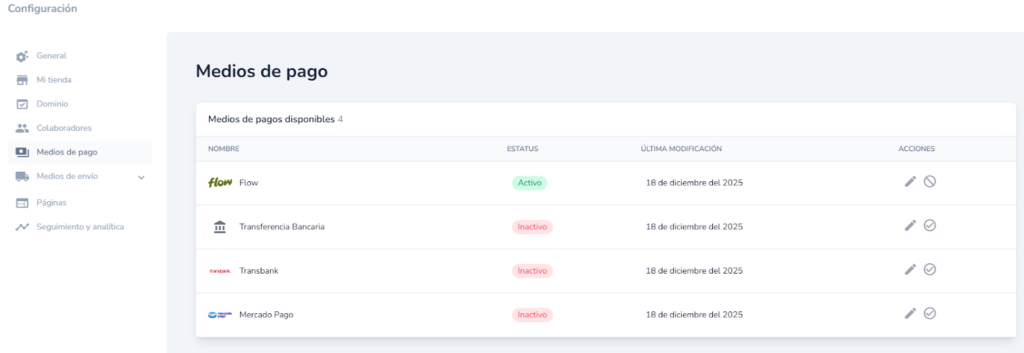
Es aquí donde debes configurar por dónde quieres que te llegue el dinero de tus ventas.
Si te fijas, a la derecha de cada método de pago puedes encontrar el estado del método de pago; en otras palabras, si se encuentra activo o inactivo.
También podrás encontrar la última modificación del método, para saber desde hace cuanto se mantiene como está o si existen cambios recientes. Y finalmente dos acciones, un pequeño icono de lápiz y otro símbolo que dependiendo de la actividad de los métodos, te permitirá cancelar el método de pago o activarlo.
Vamos a tocar el icono del lápiz del método de pago Flow.
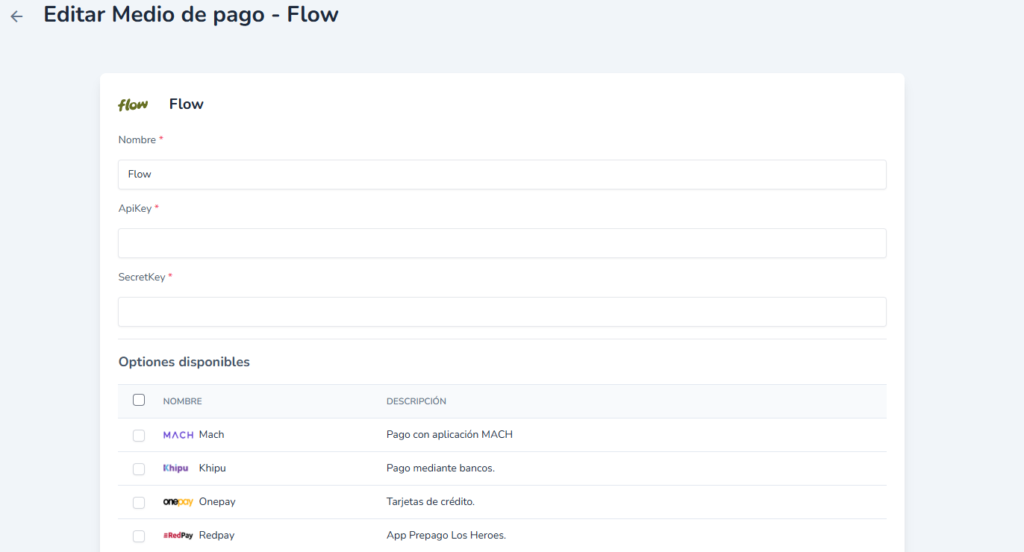
Aquí podremos configurar nuestro método para que coincida con nuestra cuenta. Debemos colocar nuestro nombre, ApiKey y SecretKey.
También veremos que más abajo tenemos más opciones disponibles, en el caso de que la opción Flow no nos convenga. Tenemos muchas más opciones para recibir tus pagos; elige la que desees.
Ahora bien, en el caso de que queramos explorar el apartado anterior, de transferencia bancaria, podemos ver varios cambios.
En Transferencia bancaria nos pide que llenemos una serie de campos obligatorios también, como el nombre, el banco, el nombre del titular de la cuenta, el número de la cuenta, el tipo de cuenta, el R.U.T. y nuestro email. Las opciones y campos de los demás métodos de pago son muy similares, así que no te preocupes.
Medios de Envío
Abajo de medios de pago encontramos “Medios de envío” en el menú. Primero seleccionemos en el menú donde dice “Transportistas”.
Allí podemos ver y seleccionar los métodos de envío que tengamos o que queramos crear. Si le damos al botón naranja llamado donde dice “Agregar” nos permite crear un nuevo medio de envío para diferenciarlo del resto. Lo mejor es que puedes crear todos los medios que quieras y necesites.
Si seleccionamos “Zonas de envío” tendremos acceso a los lugares o regiones que podemos guardar para realizar los envíos. Inicialmente no aparecerá ninguna, pero sólo debemos ubicar el botón “Agregar” para que podamos ver las opciones.
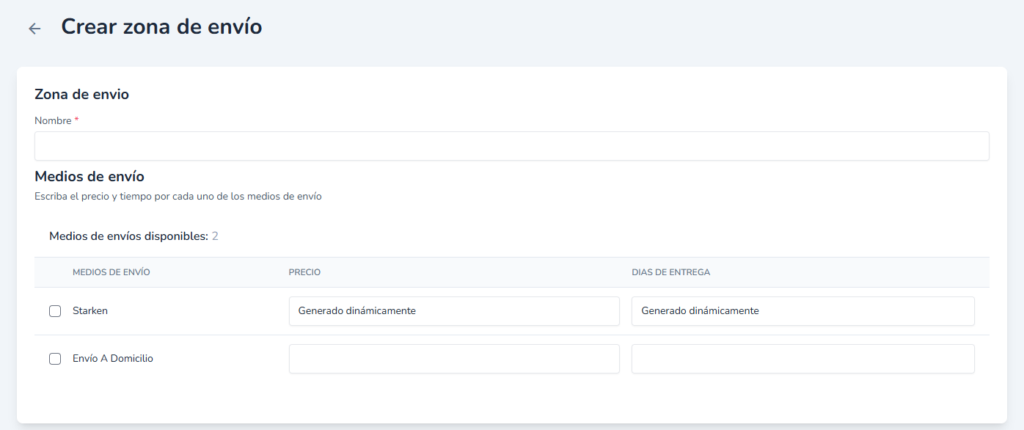
Dentro podemos encontrar diferentes campos que debemos llenar, como el nombre de la ubicación, los medios de envío disponibles (que debiste crear anteriormente en el apartado de transportistas), el precio y el día de la entrega.
De esta forma puedes organizar los tiempos y las entregas de forma precisa y sin problemas.
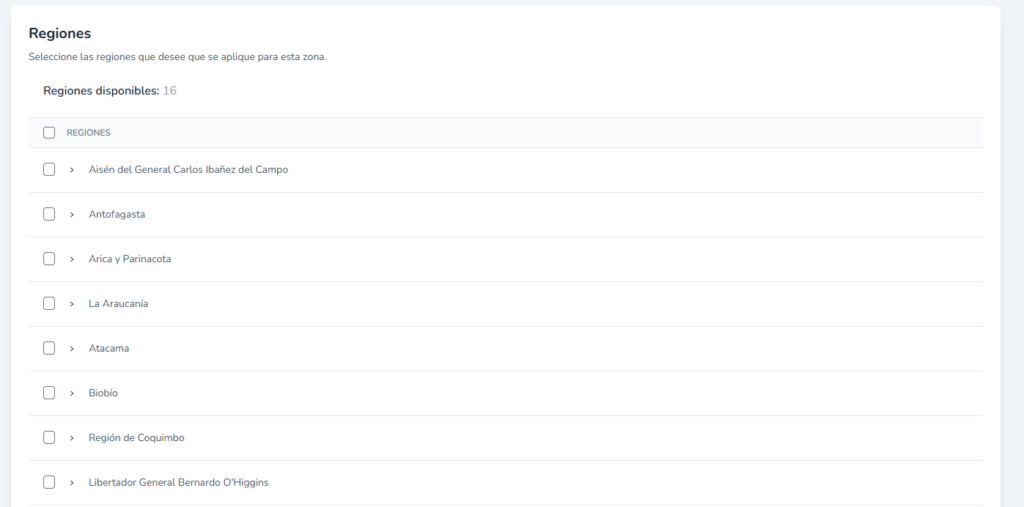
Más abajo también encontramos todas las regiones con sus respectivas ubicaciones específicas. Allí podemos seleccionar todas las que queremos que estén disponibles para nuestras entregas. Asegúrate de revisarlo manualmente y de forma cuidadosa.
Páginas
En el apartado de páginas del menú podremos gestionar todas las páginas adicionales que queremos que se muestren en nuestra tienda. Por defecto posee la página llamada “Preguntas frecuentes” pero por supuesto, puedes crear más.
Seguimiento y analítica
Finalmente llegamos al punto cumbre de nuestro menú principal, el apartado de seguimiento y analítica.
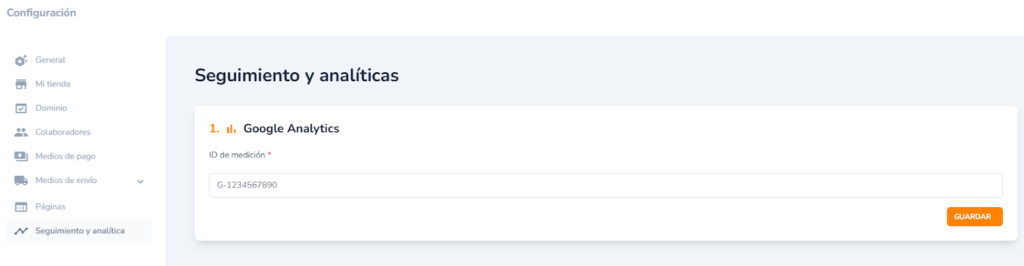
Al igual que casi todas los demás apartados, es muy fácil e intuitivo de entender. Sin embargo, te explicaremos paso a paso lo que debes hacer. Lo que ves que este campo te pide a continuación es pedirte un código que genera Google Analytics.
¿Cómo consigues ese código?
- Ve a analytics.google.com e inicia sesión con tu cuenta de Google (Gmail).
- Si es tu primera vez, haz clic en «Empezar a medir» y por supuesto, crea una cuenta
- Busca la opción para crear una Propiedad
- Ahora bien, te pedirá configurar un «Flujo de datos». Selecciona la opción Web.
- Escribe la URL de tu tienda y el nombre del flujo.
- Al terminar, verás una pantalla con los «Detalles del flujo web». En la esquina superior derecha verás el ID DE MEDICIÓN.
- Ese código que empieza por G- es el que debes copiar y pegar en la casilla de tu imagen.
¿Para qué sirve esto?
Una vez que pegues ese código y des clic en «Guardar», Google empezará a escuchar o detectar todo lo que pasa en tu tienda. De esta forma podrás saber cuánta gente entra, de dónde vienen, si llegaron por Instagram, por alguna búsqueda de Google o escribiendo la dirección directa y su comportamiento detallado dentro de tu web.
Algo importante que quizá te interese saber
Una vez lo guardes, los datos no necesariamente aparecerán de inmediato. Google Analytics suele tardar entre 24 y 48 horas en empezar a mostrar información precisa en sus reportes.