
Tu tienda debe estar perfectamente configurada para que te ayude a efectuar las ventas y no tener problemas en el proceso. En este artículo hablaremos un poco sobre la tienda y cómo debemos configurarla dependiendo de nuestros intereses.
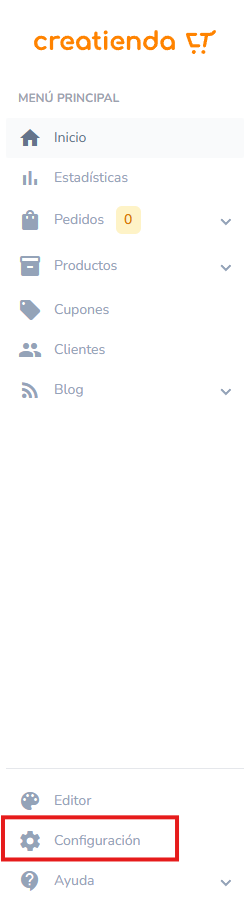
Cuando estemos en el menú de inicio de Creatienda, sólo tenemos que buscar la opción al final de la pantalla llamada “Configuración”.
Luego, aparecerá frente a nosotros una ventana con diferentes opciones. Dentro, podemos ver también que lo primero que veremos será la configuración general. Ahí tenemos tres apartados que explicaremos en seguida:
Aplicar IVA
La primera opción llamada “Aplicar IVA a los pedidos” es una opción que debes activar sólo si el precio que estipulamos para tus productos no contienen IVA. De esta forma la plataforma puede ayudarte a hacer los cálculos necesarios para mostrar el precio real de los productos.
Habilitar blog
Hoy en día todos sabemos que una tienda no debe ser simplemente una tienda, ya que es más complicado competir con otras webs para conseguir clientes. Si te decides por tener un blog que te permita subir contenido de valor que se asocie con tus productos, esta opción es para ti. También puedes activar la opción para ordenar el blog por categorías, lo cual puede ser muy beneficioso dependiendo de tu tipo de tienda.
Categorizar productos
Esta opción es simplemente para que tus clientes puedan ver las categorías de tus productos de forma organizada. Si no tienes categorías, no es necesario activar esta opción.
Finalmente, recuerda que si hiciste cambios, debes guardarlos en el botón naranja de abajo a la derecha.
Mi tienda
Ahora vamos a dirigirnos al menú y seleccionamos la opción Tienda para seguir configurando a profundidad nuestro negocio.
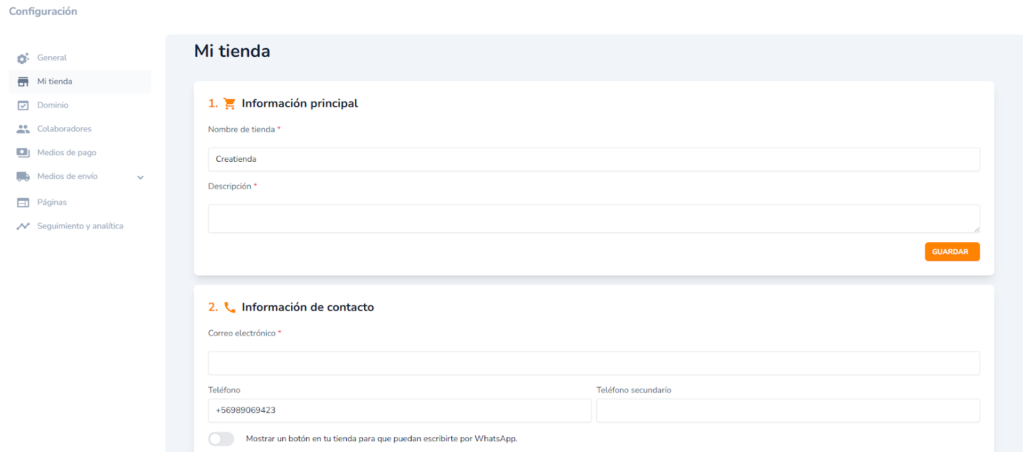
Ahí dentro, lo primero que encontraremos será el apartado de “Información principal”. Ahí dentro sólo debemos colocar lo básico de nuestra tienda, es decir, un nombre y una descripción para la misma.
Seguimos con el apartado de información de contacto y redes sociales.
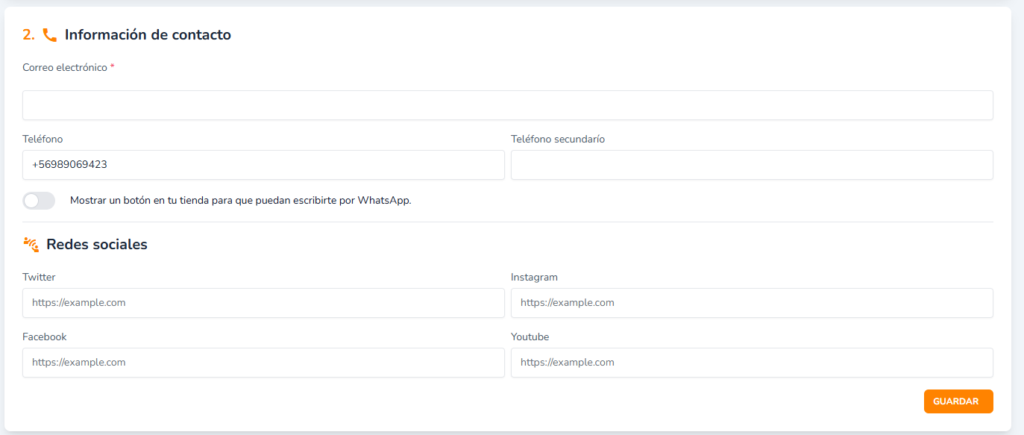
Bastante intuitivo lo que debemos llenar aquí. Nuestro correo electrónico y números de teléfono. En el caso de que quieras que te escriban por WhatsApp, puedes activar la opción de activar el botón de WhatsApp.
En redes sociales, sólo debemos colocar los enlaces de cada red social. ¡Es super simple y rápido!
Si seguimos descendiendo llegaremos al apartado de Ubicación.
Ahí tendremos que colocar nuestra dirección exacta, nuestra región y comuna de origen. Por el momento sólo tenemos opción de operar dentro de Chile, pero en el futuro seguramente abriremos a muchas más localidades y países.
También tenemos la opción de mostrar una ubicación de Google Maps dentro de la tienda, lo cual está perfecto, ya que hoy en día muchas personas confían en esta App para encontrar ubicaciones y negocios.
Dominio
Ahora nos toca continuar con la parte de Dominio. Muchas personas se confunden en este apartado, ya que es aquí donde se debe conectar nuestra tienda con el dominio que tenemos ya en nuestro poder.
Si no posees un dominio, o no sabes a lo que nos referimos, te explicamos lo más rápido y resumido posible:
Un dominio no es más que el nombre o dirección URL que tiene una web, en otras palabras, es lo que escribes en el campo de URL al momento de querer conectarse a una página web. Por ejemplo Google.com, Facebook.com o X.com.
Es súper sencillo. Cuando seleccionamos el apartado Dominio, se abre una ventana intuitiva donde nos pide colocar el nombre de nuestro dominio. Debemos recordar que para hacer esto, antes debemos tener en nuestro poder un dominio que realmente nos pertenezca, ya que debemos entrar en ellos y dirigirlos hacia nuestra tienda web.
En este caso, nuestro dominio de ejemplo es “relajacion.org”. Asegúrate de no añadir el https, ya que si lo copias directamente del navegador, lo más probable es que al pegarlo en este campo se pegue completo. Sólo necesitamos el dominio sin el protocolo de transferencia.
Presionamos siguiente, y ahora en esta parte se nos muestra los nameservers que debemos enlazar con nuestro dominio para que al momento de que un cliente escriba el mismo en el navegador, lo redirija a nuestra tienda. Una vez hayamos configurado esto, sólo debemos verificar los cambios y presionar en Verificar Configuración.
Es posible que te salga un anuncio como este:
Dependiendo del manejador de dominios que hayas contratado, la actualización puede durar hasta 72 horas para que las DNS se propaguen correctamente en internet. En palabras simples, no tienes nada más que hacer que esperar en este caso.
También te recomendamos revisar detalladamente la configuración, ya que puede que te hayas equivocado. Así que para no esperar tanto tiempo y darte cuenta al final que el error fue por una letra mal puesta, lo mejor es que lo revises de primeras detalladamente.
Colaboradores
Finalmente estamos en el menú de Colaboradores. Aquí definiremos quiénes serán las personas que tendrán permisos especiales en nuestra tienda.
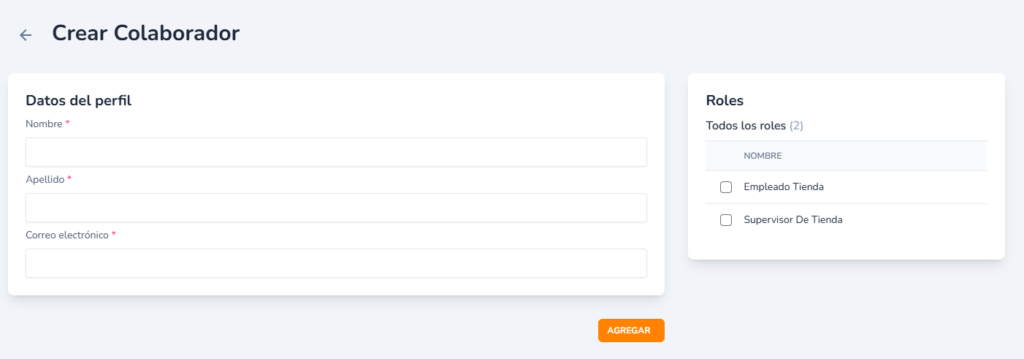
Sí, es completamente normal querer hacerlo todo de forma individual al principio, pero cuando tu tienda crezca y poseas muchísimos productos, lo más probable es que necesites ayuda para gestionarla y organizarla. Recuerda que no existe una empresa exitosa en el mundo que sea gestionada por sólo una persona. Siempre se necesita un equipo para crecer.
Explicaremos los últimos cuatro apartados en la parte 2 de este artículo.