
Todos sabemos que una imagen dice más que mil palabras, en el caso de tu tienda, no es para nada la excepción. La apariencia de tu tienda es probablemente lo más importante y determinante para generar confianza en tus clientes, lo que se traduce en ventas.
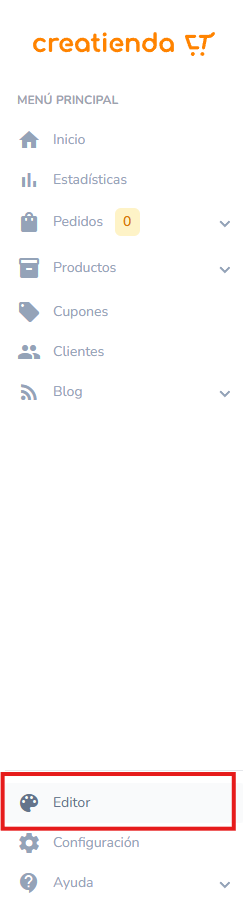
Lo primero que debemos hacer para personalizar la apariencia de nuestra tienda, es buscar la opción “Editor” en nuestro menú principal. Podemos encontrarlo en la parte inferior del menú.
Cuando lo hagas, encontrarás una ventana como esta, con muchas opciones de personalización. En este caso, nuestra tienda tiene como nombre “Etheric”.
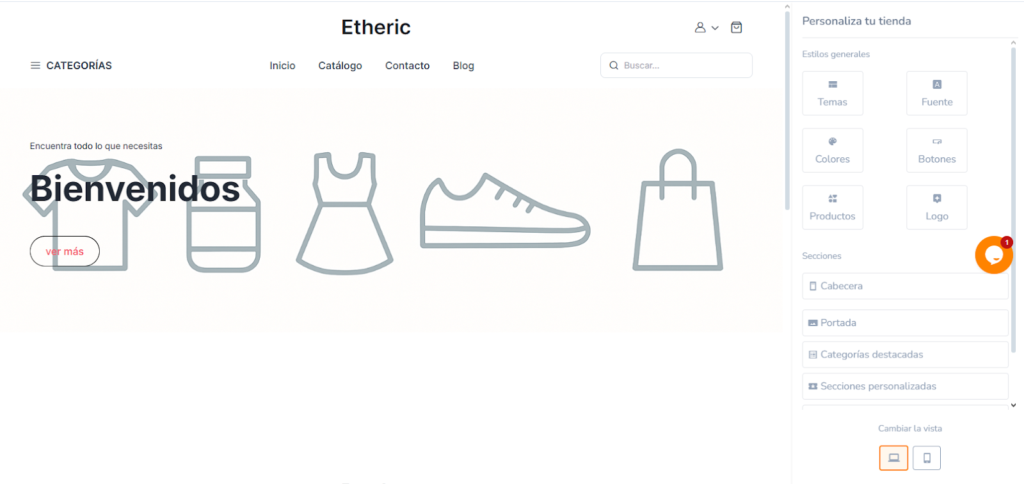
Vamos a abordar cada una de las opciones que podemos ver aquí. Empecemos por el menú lateral de la derecha. Seleccionemos la opción “temas”.
Ahí dentro encontrarás una serie de estilos diferentes que puedes usar para cambiar la estética de tu tienda.
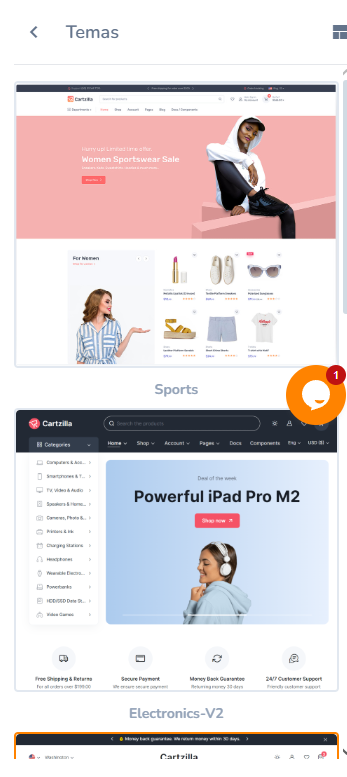
Selecciona el tipo de plantilla que te guste y úsala, seguramente te ahorrará mucho tiempo, sin mencionar que las plantillas también son personalizables, lo que te permitirá cambiar a detalle y hacer tu tienda aún más única.
A un lado de la opción “temas” encontramos la opción “fuente”
Ahí dentro podemos elegir el estilo de fuente que queramos y el que mejor se adapte a la estética de nuestro sitio. Tenemos varias opciones para elegir, y a medida que pase el tiempo iremos agregando más opciones de personalización.
Ahora vamos con las opciones de color. En la opción Colores podemos elegir el color predominante de nuestra tienda. Es bastante sencillo e intuitivo.
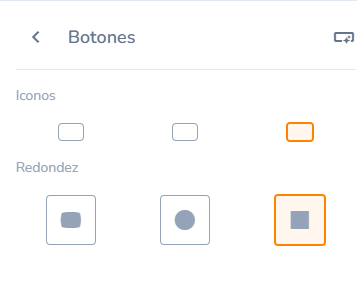
Ahora vamos a dirigir nuestra atención hacia la opción “Botones”. Aquí podemos cambiar la forma de los iconos de nuestra tienda. Parece simple, pero cada detalle cuenta.
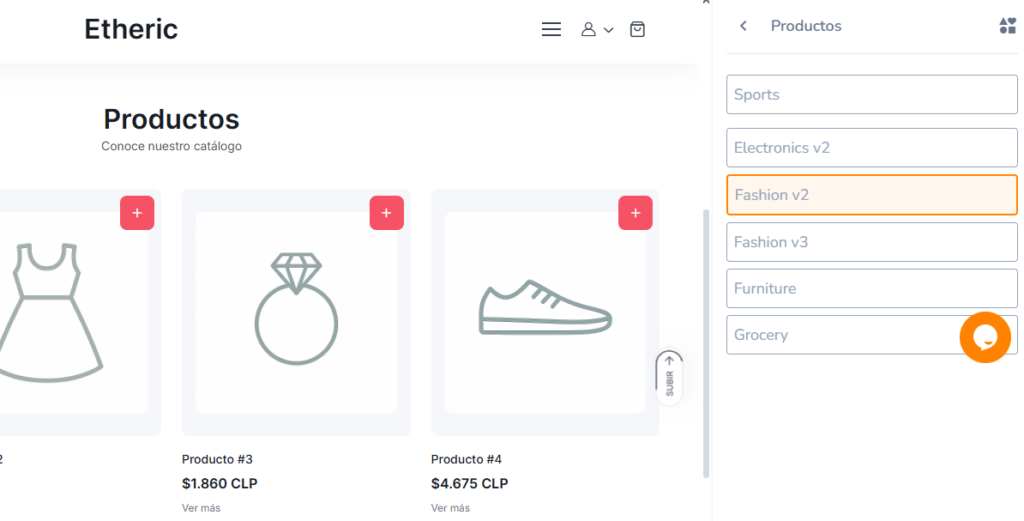
Vamos ahora a la opción “Productos”. Podemos ver que tenemos varias opciones nuevamente, cada una de ellas representa una estilo estético de la vista de productos. Puedes nuevamente elegir la que mejor se adapte al estilo de la tienda que quieres construir.
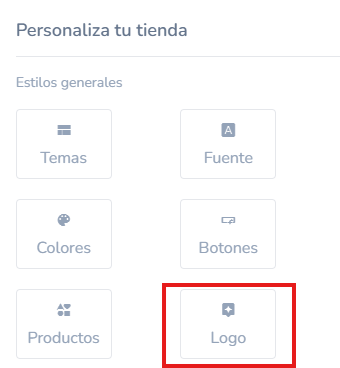
Ahora bien, luego del apartado de estilos de producto, encontramos una opción que dentro tiene funciones un tanto diferentes; la opción se llama “Logo”.
Dentro de la opción logo, Creatienda nos permite colocar todos los tipos de logo que tenemos disponibles para que nuestro estilo se adapte a diferentes posibles cambios que pueda tener la plataforma o tu tienda personal.
Podemos colocar nuestro logo en versión clara, oscura, un logo alternativo claro y oscuro y finalmente unas configuraciones avanzadas de los mismos (que no son más que las medidas exactas).
De esta forma, ya tendríamos explicados cada una de las opciones de los estilos generales. Abajo de estas opciones encontramos más formas de personalización en un apartado llamado “Secciones”.
En la opción secciones podemos ver que tenemos muchas más opciones para personalizar nuestra tienda, desde la cabecera hasta cada sección de forma personalizada.
Si seleccionamos por ejemplo, la sección “Cabecera” tendremos varias opciones de estilo que podemos utilizar para que el estilo de la cabecera de nuestra tienda sea justo el que necesitamos.
En la opción de portada es un poco diferente; ya que dentro nos permite crear diferentes tipos de portada con títulos y banners diferentes; pero también nos da la opción de guardar nuestras creaciones:
Por ejemplo, si queremos crear una portada nueva, sólo le damos donde dice “Nuevo banner” y ahí nos permite introducir nuestra imagen y nuestro título:
Si por ejemplo elegimos editar el texto de portada, podemos ver estas opciones:
Allí se nos permite introducir un título, un color de dicho título, subtítulo, color del subtítulo y un botón personalizable. Nos muestra un campo llamado “Texto del botón” que es donde debemos colocar el enlace de nuestro botón, es decir, a dónde queremos que nuestro botón lleve a nuestros clientes cuando lo presionen. Y listo, es una personalización sencilla pero eficaz.
Si nos regresamos y abrimos “Imágenes de portada” podremos ver esto:
Se nos muestran un par de recomendaciones sobre las dimensiones de las imágenes que vayamos a subir, y al mismo tiempo podemos subir las imágenes desde nuestra computadora al momento de presionar el botón “Busca Imagen”.
Esto sería todo en el área de Portada. Ahora vayamos al área de categorías destacadas:
Ahí dentro podemos encontrar tres opciones:
La primera nos permite mostrar nuestras categorías anteriormente creadas a nuestros clientes. Esto nos sirve para mostrar un grupo de cosas que tengan que ver entre sí y que intuimos que a nuestros clientes les puede interesar.
También tenemos opciones para modificar el estilo de las categorías y finalmente un botón para seleccionar las categorías que ya hemos creado antes. El menú para modificar el estilo de categorías es similar a los anteriores que hemos señalado, así que no hace falta mostrarlo nuevamente.
Finalmente, acabando con el apartado de categorías destacadas, vamos al llamado “Secciones personalizadas”:
Cuando seleccionamos esta opción encontramos lo siguiente:
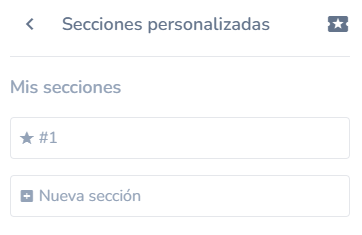
Una sección de ejemplo llamada “#1” y la opción para crear nuevas secciones.
Las secciones no son más que apartados dentro de tu tienda para colocar funciones, productos o información en general. Puedes verlos como una especie de contenedor nuevo que se diferencia de otras secciones de tu tienda.
Si creamos una nueva sección encontramos lo siguiente:
Podemos elegir el título de nuestra sección, el color y la posición en la que queremos que esta sección sea vista por nuestros compradores. En la imagen puedes leer que dice “Segundo”, lo que significa que saldrá abajo de la sección inicial de nuestra tienda.
Abajo podemos seleccionar el contenido de nuestro apartado pudiendo editarlo con las herramientas comunes de edición de blogs, como interlineado, negrita, tamaño de texto, colores, entre muchas otras opciones.
Y listo, estas son todas las formas de edición que tienes para editar tu tienda. Al final también tienes una opción para ver los resultados de tu personalización en formato móvil. Recuerda que una gran parte de internet ingresa mediante sus teléfonos móviles.