

Creatienda es una plataforma sencilla pero extremadamente útil para no complicarte demasiado al momento de vender los productos que quieras de la forma más rápida y poco complicada posible.
Sólo necesitas entender el paso a paso que debes seguir para subir tus productos de forma exitosa y no morir en el intento. Aquí queremos explicarte ese paso a paso para que no te pierdas y puedas vender lo antes posible:
El apartado de productos es uno de los más importantes (sino el más importante de toda Creatienda) ya que es donde vas a publicar todo aquello que ofreces a la venta. Es importante entender cómo funciona cada herramienta paso a paso.
Inicialmente nos ubicamos en el menú principal. Aquí podemos ver diferentes opciones que podemos utilizar más adelante; con el tiempo explicaremos cada una, pero la que nos interesa en este momento es el apartado de “Productos”
Cuando seleccionamos esta opción, se nos abre un menú desplegable con tres opciones: “Productos”, “Agregar Productos” y “Categorías”. Empecemos por la opción de
“Agregar Producto”
Dentro de Agregar producto, podemos ver una serie de opciones bastante interesantes que nos sirven para darle la forma que queramos a nuestra tienda.
Aquí dentro tendremos la posibilidad de crear nuestro producto y cada una de sus características. Esta vez crearemos uno de forma bastante rápida para que puedas ubicarte y entender qué debes hacer ¡Sólo debes hacerlo igual a nosotros!
Cómo crear un nuevo producto:
Cuando presionamos “Agregar producto” nos aparecerá esto en pantalla:
Como puedes ver, en la primera barra sólo debes agregar el nombre de tu producto. Recuerda que aquí debes colocar como quieres que el cliente vea tu producto. Pero no es una descripción, simplemente es el nombre para identificar inicialmente al producto.
Más abajo sí puedes colocar la descripción. Tenemos también las típicas opciones para cambiar el tamaño de las letras, el estilo, la transformación e incluso agregar imágenes y enlaces; Creatienda te permite generar descripciones detalladas de tus productos sin límite de caracteres, lo que significa que puedes ser bastante específico.
En este caso crearemos un producto, específicamente un collar de perlas. Cuando rellenamos el nombre y la descripción nos queda así:
Simplemente elegimos el nombre de nuestro producto, una descripción corta y colocamos que la descripción aparezca en negritas, simple.
Ahora bien, si hacemos scroll o bajamos un poco más, encontraremos que también podemos agregar más detalles sobre nuestro producto.
Lo primero que podemos ver es el apartado de “Categorías”. Aquí podemos crear cada categoría que necesitemos para agrupar nuestros productos de forma ordenada. En el futuro también nos servirá para mostrar categorías completas de productos al cliente y agrupar cada cosa de forma ordenada. Recuerda que mientras más organizado dejes todo, más fácil será para el cliente encontrar lo que busca y posteriormente comprarte.
Vamos a explicarte rápidamente cómo agregar una categoría:
Clickamos en “Agregar” y se nos abrirá una pequeña ventana donde podemos dar detalles de nuestra nueva categoría:
Procedemos a rellenar cada campo con la información pertinente:
Notarás que hay un campo llamado “Categoría padre”. Esto al principio no es importante, pero te explicamos desde ya que funciona para crear jerarquías de categorías, de manera que te permita enlazar categorías muy grandes como “Joyería” a subcategorías mucho más pequeñas como por ejemplo “Collares para mujer”. Ahora guardamos nuestra categoría en el botón de guardar y seguimos.
Ahora, si te fijas, podemos seleccionar la categoría que acabamos de crear para que nuestro nuevo producto pertenezca a la misma.
Si te fijas, abajo de la categoría hay un apartado llamado “Imágenes del producto”.
Como probablemente ya estés intuyendo, aquí es donde podrás colocar toda la multimedia llamativa de cada producto que subas a Creatienda. Más adelante hablaremos sobre la importancia de una buena imagen y en qué afecta esto a la toma de decisiones de tus clientes.
Procedemos a subir las imágenes de nuestro nuevo producto y quedaría así:
Ahora, si seguimos descendiendo en esta página, encontraremos también el apartado de precio:
Aquí podemos establecer el precio de nuestro producto para que nuestros clientes puedan verlo. El precio también es una gran herramienta que se puede utilizar de formas específicas para generar más ventas, pero en otros artículos nuevos hablaremos de ello.
Abajo del precio podemos ver el apartado de Inventario:
Aquí tenemos tres opciones bastante importantes. Tenemos “Stock”, “Stock ilimitado” y “SKU”. Te explicamos rápidamente.
En Stock puedes colocar la cantidad de productos que tienes, del tipo de producto que estamos creando, es decir, si tienes 30 collares, coloca que tienes 30 específicos; si tienes más o menos ya depende de ti. En el caso de tener un stock ilimitado, puedes seleccionar la opción de “Stock ilimitado” y nuestro sistema entenderá que no tienes límite numérico en tu producto.
Ahora bien, el campo “SKU” hace referencia a un código de identificación que puedes colocarle (de forma opcional) a tu producto. Imagina que es un código de barra pero en forma de código escrito; de esta forma es mucho más fácil gestionar productos cuando tenemos una gran cantidad de ellos. Y también podemos ir almacenando e indentificándolos en alguna base de datos que tengamos a parte.
Seguimos con el siguiente apartado llamado “Dimensiones”
Si queremos rellenar estos campos, este apartado nos permite describir con precisión el tamaño exacto de nuestro producto; todo esto con fines de tener una mejor gestión a la hora de hacer entregas.
Variaciones, atributos y variantes
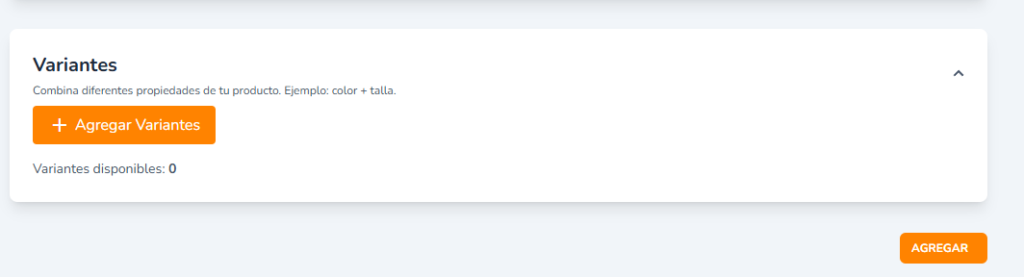
Cuando hacemos click en “Agregar Variantes” encontramos que se nos abre una ventana llamada “Atributos”
Si aún no hemos creado ninguna variante, esta pestaña estará completamente vacía. Si tu producto posee diferentes variaciones como colores diferentes, tallas diferentes o características diferentes del mismo producto; puedes registrar cada atributo de tu producto en este apartado.
Presionamos en “Editar atributos” y ahora nos saldrá una nueva ventana con dos opciones
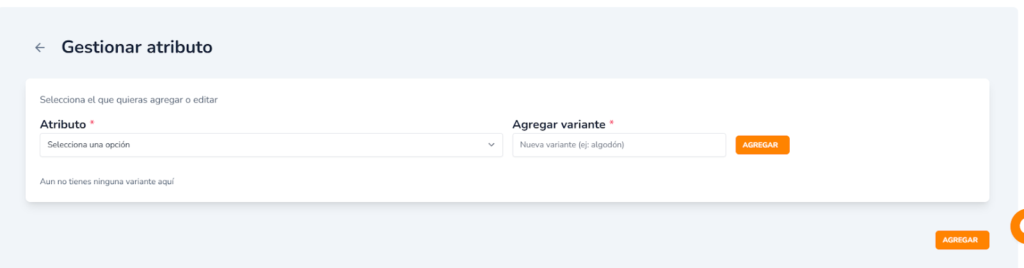
Atributo y variante. Aquí podemos seleccionar el atributo que queremos crear. Cuando abrimos el menú desplegable de Atributo veremos dos atributos que ejemplifican bastante bien esta función, llamados Talla y Color.
Estos dos son un buen ejemplo de lo que es un atributo. Si queremos crear otro atributo diferente, seleccionamos “Nuevo atributo”.
Cuando lo hagamos, se abrirá un nuevo campo donde debemos colocar el nombre de nuestro nuevo atributo:
El nombre de ejemplo que elegimos para nuestro atributo es “Material”. Así que lo llamaremos así y vamos directamente al siguiente campo llamado “Agregar variante”:
Cuando agreguemos una variante, podremos ver que se reflejará abajo de color naranja, como si fuera una de las categorías que creamos anteriormente. Ahí podemos agregar todas las variantes que tenga cada atributo que tenga nuestro producto.
Luego que llenemos los campos podemos darle en el botón naranja llamado “agregar” y debe salir este aviso de color verde que nos asegura que efectivamente nuestros atributos y variantes fueron guardados con éxito:
Ahora, agregamos nuestro producto:
Y así de fácil es crear tus productos en Creatienda, sólo son unos cuantos segundos que te toma.